
24 KiB
Módulo de Documentação
O que é o Módulo de Documentação?
O módulo de documentação é um módulo de aplicação para o framework ABP. Ele simplifica a documentação de software. Este módulo é gratuito e de código aberto.
Integração
Atualmente, o módulo de documentação permite que você armazene sua documentação tanto no GitHub quanto no sistema de arquivos.
Hospedagem
O módulo de documentação é um módulo de aplicação e não oferece nenhuma solução de hospedagem. Você pode hospedar sua documentação localmente ou na nuvem.
Versionamento
Quando você usa o GitHub para armazenar sua documentação, o módulo de documentação suporta o versionamento. Se você tiver várias versões para sua documentação, haverá uma caixa de seleção na interface do usuário para alternar entre as versões. Se você escolher o sistema de arquivos para armazenar sua documentação, ele não suportará várias versões.
Os documentos para o framework ABP também estão usando este módulo.
O módulo de documentação segue as melhores práticas de arquitetura de módulos.
Instalação
Este documento aborda o provedor Entity Framework Core, mas você também pode selecionar o MongoDB como seu provedor de banco de dados.
1- Criando uma aplicação
Se você não tiver um projeto ABP existente, você pode gerar um comando CLI a partir da página de início do site abp.io e executá-lo ou executar o comando abaixo:
abp new Acme.MyProject
2- Executando a aplicação vazia
Após baixar o projeto, extraia o arquivo ZIP e abra Acme.MyProject.sln. Você verá que a solução consiste nos projetos Application, Application.Contracts, DbMigrator, Domain, Domain.Shared, EntityFrameworkCore, HttpApi, HttpApi.Client e Web. Clique com o botão direito no projeto Acme.MyProject.Web e selecione Definir como Projeto de Inicialização.
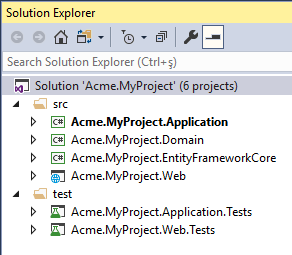
A string de conexão do banco de dados está localizada em appsettings.json do seu projeto Acme.MyProject.Web. Se você tiver uma configuração de banco de dados diferente, altere a string de conexão.
{
  "ConnectionStrings": {
    "Default": "Server=(LocalDb)\\MSSQLLocalDB;Database=MyProject;Trusted_Connection=True"
  }
}
Execute o projeto Acme.MyProject.DbMigrator, ele será responsável por aplicar a migração do banco de dados e os dados iniciais. O banco de dados MyProject será criado em seu servidor de banco de dados.
Agora um projeto ABP vazio foi criado! Agora você pode executar seu projeto e ver o site vazio.
Para fazer login no seu site, digite admin como nome de usuário e 1q2w3E* como senha.
3- Instalação do Módulo
Os pacotes do módulo de documentação estão hospedados no NuGet. Existem 4 pacotes que precisam ser instalados em sua aplicação. Cada pacote deve ser instalado no projeto relevante.
3.1- Usando o ABP CLI
É recomendado usar o ABP CLI para instalar o módulo. Abra a janela do CMD no diretório do arquivo de solução (.sln) e execute o seguinte comando:
abp add-module Volo.Docs
3.2- Instalação manual
Ou você também pode instalar manualmente o pacote NuGet em cada projeto:
-
Instale o pacote NuGet Volo.Docs.Domain no projeto
Acme.MyProject.Domain.Install-Package Volo.Docs.Domain -
Instale o pacote NuGet Volo.Docs.EntityFrameworkCore no projeto
Acme.MyProject.EntityFrameworkCore.Install-Package Volo.Docs.EntityFrameworkCore -
Instale o pacote NuGet Volo.Docs.Application no projeto
Acme.MyProject.Application.Install-Package Volo.Docs.Application -
Instale o pacote NuGet Volo.Docs.Web no projeto
Acme.MyProject.Web.Install-Package Volo.Docs.Web
3.2.1- Adicionando Dependências de Módulo
Um módulo ABP deve declarar o atributo [DependsOn] se tiver uma dependência de outro módulo. Cada módulo deve ser adicionado no atributo [DependsOn] do projeto relevante.
-
Abra
MyProjectDomainModule.cse adicionetypeof(DocsDomainModule)como mostrado abaixo;[DependsOn( typeof(DocsDomainModule), typeof(AbpIdentityDomainModule), typeof(AbpAuditingModule), typeof(BackgroundJobsDomainModule), typeof(AbpAuditLoggingDomainModule) )] public class MyProjectDomainModule : AbpModule { //... } -
Abra
MyProjectEntityFrameworkCoreModule.cse adicionetypeof(DocsEntityFrameworkCoreModule)como mostrado abaixo;[DependsOn( typeof(DocsEntityFrameworkCoreModule), typeof(MyProjectDomainModule), typeof(AbpIdentityEntityFrameworkCoreModule), typeof(AbpPermissionManagementEntityFrameworkCoreModule), typeof(AbpSettingManagementEntityFrameworkCoreModule), typeof(AbpEntityFrameworkCoreSqlServerModule), typeof(BackgroundJobsEntityFrameworkCoreModule), typeof(AbpAuditLoggingEntityFrameworkCoreModule) )] public class MyProjectEntityFrameworkCoreModule : AbpModule { //... } -
Abra
MyProjectApplicationModule.cse adicionetypeof(DocsApplicationModule)como mostrado abaixo;[DependsOn( typeof(DocsApplicationModule), typeof(MyProjectDomainModule), typeof(AbpIdentityApplicationModule))] public class MyProjectApplicationModule : AbpModule { public override void ConfigureServices(ServiceConfigurationContext context) { Configure<AbpPermissionOptions>(options => { options.DefinitionProviders.Add<MyProjectPermissionDefinitionProvider>(); }); Configure<AbpAutoMapperOptions>(options => { options.AddProfile<MyProjectApplicationAutoMapperProfile>(); }); } } -
Abra
MyProjectWebModule.cse adicionetypeof(DocsWebModule)como mostrado abaixo;[DependsOn( typeof(DocsWebModule), typeof(MyProjectApplicationModule), typeof(MyProjectEntityFrameworkCoreModule), typeof(AbpAutofacModule), typeof(AbpIdentityWebModule), typeof(AbpAccountWebModule), typeof(AbpAspNetCoreMvcUiBasicThemeModule) )] public class MyProjectWebModule : AbpModule { //... }
3.2.2- Adicionando Pacote NPM
Abra package.json e adicione @abp/docs": "^5.0.0 como mostrado abaixo:
  {
      "version": "1.0.0",
      "name": "my-app",
      "private": true,
      "dependencies": {
          "@abp/aspnetcore.mvc.ui.theme.basic": "^5.0.0",
          "@abp/docs": "^5.0.0"
      }
  }
Em seguida, abra o terminal de linha de comando na pasta do projeto Acme.MyProject.Web e execute o seguinte comando:
abp install-libs
4- Integração com o Banco de Dados
4.1- Integração com o Entity Framework
Se você escolher o Entity Framework como seu provedor de banco de dados, precisará configurar o módulo de documentação. Para fazer isso;
-
Abra
MyProjectMigrationsDbContext.cse adicionebuilder.ConfigureDocs()aoOnModelCreating().public class MyProjectMigrationsDbContext : AbpDbContext<MyProjectMigrationsDbContext> { public MyProjectMigrationsDbContext(DbContextOptions<MyProjectMigrationsDbContext> options) : base(options) { } protected override void OnModelCreating(ModelBuilder builder) { base.OnModelCreating(builder); /* Inclua módulos no contexto de migração do banco de dados */ builder.ConfigurePermissionManagement(); builder.ConfigureSettingManagement(); builder.ConfigureBackgroundJobs(); builder.ConfigureAuditLogging(); builder.ConfigureIdentity(); builder.ConfigureIdentityServer(); builder.ConfigureFeatureManagement(); builder.ConfigureTenantManagement(); builder.ConfigureDocs(); //Adicione esta linha para configurar o módulo de documentação /* Configure personalizações para entidades dos módulos incluídos */ builder.Entity<IdentityUser>(b => { b.ConfigureCustomUserProperties(); }); /* Configure suas próprias tabelas/entidades dentro do método ConfigureMyProject */ builder.ConfigureMyProject(); } }
-
Abra o
Console do Gerenciador de PacotesnoVisual Studioe escolhaAcme.MyProject.EntityFrameworkCorecomo projeto padrão. Em seguida, escreva o comando abaixo para adicionar a migração para o módulo de documentação.add-migration Added_Docs_ModuleQuando o comando for executado com sucesso, você verá um novo arquivo de migração chamado
20181221111621_Added_Docs_Modulena pastaAcme.MyProject.EntityFrameworkCore\Migrations.Agora, atualize o banco de dados para as alterações do módulo de documentação. Para fazer isso, execute o código abaixo no
Console do Gerenciador de PacotesnoVisual Studio. Certifique-se de queAcme.MyProject.EntityFrameworkCoreainda é o projeto padrão.update-databasePor fim, você pode verificar seu banco de dados para ver as tabelas recém-criadas. Por exemplo, você pode ver a tabela
DocsProjectsadicionada ao seu banco de dados.
5- Vinculando o Módulo de Documentação
A rota padrão para o módulo de documentação é;
/Documents
Para adicionar o link do módulo de documentação ao menu de sua aplicação;
-
Abra
MyProjectMenuContributor.cse adicione a linha abaixo ao métodoConfigureMainMenuAsync().context.Menu.Items.Add(new ApplicationMenuItem("MyProject.Docs", l["Menu:Docs"], "/Documents"));A aparência final de MyProjectMenuContributor.cs
    private async Task ConfigureMainMenuAsync(MenuConfigurationContext context)
    {
        var l = context.ServiceProvider.GetRequiredService<IStringLocalizer<MyProjectResource>>();

        context.Menu.Items.Insert(0, new ApplicationMenuItem("MyProject.Home", l["Menu:Home"], "/"));

        context.Menu.Items.Add(new ApplicationMenuItem("MyProject.Docs", l["Menu:Docs"], "/Documents"));
    }
A palavra-chave Menu:Docs é uma chave de localização. Para localizar o texto do menu, abra Localization\MyProject\en.json no projeto Acme.MyProject.Domain. E adicione a linha abaixo
"Menu:Docs": "Documentos"
A aparência final de en.json
{
  "culture": "en",
  "texts": {
    "Menu:Home": "Início",
    "Welcome": "Bem-vindo",
    "LongWelcomeMessage": "Bem-vindo à aplicação. Este é um projeto inicial baseado no framework ABP. Para obter mais informações, visite abp.io.",
    "Menu:Docs": "Documentos"
  }
}
O novo item de menu para o Módulo de Documentação foi adicionado ao menu. Execute sua aplicação web e acesse a URL http://localhost:YOUR_PORT_NUMBER/documents.
Você verá um aviso que diz;
Ainda não há projetos!
Como ainda não adicionamos nenhum projeto, este aviso é normal.
6- Adicionando um Novo Projeto de Documentação
Abra DocsProjects em seu banco de dados e insira um novo registro com as seguintes informações de campo;
- Name: O nome de exibição do nome do documento que será mostrado na página da web.
- ShortName: Um nome curto e amigável para URL que será usado na URL de seus documentos.
- Format: O formato do documento (para Markdown:
md, para HTML:html) - DefaultDocumentName: O documento para a página inicial.
- NavigationDocumentName: O documento a ser usado para o menu de navegação (Índice).
- MinimumVersion: A versão mínima para mostrar os documentos. As versões abaixo não serão listadas.
- DocumentStoreType: A fonte dos documentos (para GitHub:
GitHub, para sistema de arquivosFileSystem) - ExtraProperties: Um JSON serializado que armazena configurações especiais para o
DocumentStoreTypeselecionado. - MainWebsiteUrl: A URL para quando o usuário clicar no logotipo da página do módulo de documentação. Você pode simplesmente definir como
/para vincular ao endereço raiz do seu site. - LatestVersionBranchName: Esta é uma configuração para o GitHub. É o nome do branch que será usado para recuperar os documentos. Você pode definir como
master.
Exemplo de Registro de Projeto para "GitHub"
Você pode usar a documentação do ABP Framework no GitHub para configurar seu repositório de documentos do GitHub.
-
Name:
ABP framework (GitHub) -
ShortName:
abp -
Format:
md -
DefaultDocumentName:
Index -
NavigationDocumentName:
docs-nav.json -
MinimumVersion:
<NULL>(sem versão mínima) -
DocumentStoreType:
GitHub -
ExtraProperties:
{"GitHubRootUrl":"https://github.com/abpframework/abp/tree/{version}/docs","GitHubAccessToken":"***","GitHubUserAgent":""}Observe que
GitHubAccessTokenestá mascarado com***. É um token privado que você deve obter do GitHub. Consulte https://help.github.com/articles/creating-a-personal-access-token-for-the-command-line/ -
MainWebsiteUrl:
/ -
LatestVersionBranchName:
dev
Para bancos de dados SQL, você pode usar o comando T-SQL abaixo para inserir o exemplo especificado em sua tabela DocsProjects:
INSERT [dbo].[DocsProjects] ([Id], [Name], [ShortName], [Format], [DefaultDocumentName], [NavigationDocumentName], [MinimumVersion], [DocumentStoreType], [ExtraProperties], [MainWebsiteUrl], [LatestVersionBranchName], [ParametersDocumentName], [ConcurrencyStamp]) VALUES (N'12f21123-e08e-4f15-bedb-ae0b2d939659', N'ABP framework (FileSystem)', N'abp', N'md', N'Index', N'docs-nav.json', NULL, N'FileSystem', N'{"Path":"C:\\Github\\abp\\docs"}', N'/', NULL, N'', N'12f21123e08e4f15bedbae0b2d939659')
Esteja ciente de que GitHubAccessToken está mascarado. É um token privado e você deve obter seu próprio token e substituir a string ***.
Agora você pode executar a aplicação e navegar até /Documents.
Exemplo de Registro de Projeto para "FileSystem"
Você pode usar a documentação do ABP Framework no GitHub para configurar seu repositório de documentos do GitHub.
-
Name:
ABP framework (FileSystem) -
ShortName:
abp -
Format:
md -
DefaultDocumentName:
Index -
NavigationDocumentName:
docs-nav.json -
MinimumVersion:
<NULL>(sem versão mínima) -
DocumentStoreType:
FileSystem -
ExtraProperties:
{"Path":"C:\\Github\\abp\\docs"}Observe que
Pathdeve ser substituído pelo diretório de documentos local. Você pode obter a documentação do ABP Framework em https://github.com/abpframework/abp/tree/master/docs e copiar para o diretórioC:\\Github\\abp\\docspara que funcione. -
MainWebsiteUrl:
/ -
LatestVersionBranchName:
<NULL>
Para bancos de dados SQL, você pode usar o comando T-SQL abaixo para inserir o exemplo especificado em sua tabela DocsProjects:
INSERT [dbo].[DocsProjects] ([Id], [Name], [ShortName], [Format], [DefaultDocumentName], [NavigationDocumentName], [MinimumVersion], [DocumentStoreType], [ExtraProperties], [MainWebsiteUrl], [LatestVersionBranchName], [ParametersDocumentName]) VALUES (N'12f21123-e08e-4f15-bedb-ae0b2d939659', N'ABP framework (FileSystem)', N'abp', N'md', N'Index', N'docs-nav.json', NULL, N'FileSystem', N'{"Path":"C:\\Github\\abp\\docs"}', N'/', NULL, N'')
Adicione um dos projetos de exemplo acima e execute a aplicação. No menu, você verá o link Documentos, clique no link do menu para abrir a página de documentos.
Até agora, criamos um novo aplicativo a partir do site abp.io e o preparamos para o módulo de documentação.
7- Criando um Novo Documento
No exemplo de registros de projeto, você vê que o Format é especificado como md, que se refere ao Mark Down. Você pode ver o guia de referência do mark down seguindo o link abaixo;
https://github.com/adam-p/markdown-here/wiki/Markdown-Cheatsheet
O módulo de documentação do ABP pode renderizar mark down para HTML.
Agora vamos dar uma olhada em um exemplo de documento em formato mark down.
# Este é um cabeçalho
Bem-vindo ao Módulo de Documentação.
## Este é um subcabeçalho
[Este é um link](https://abp.io)

## Este é um bloco de código
```csharp
public class Person
{
public string Name { get; set; }
public string Address { get; set; }
}
```
Como exemplo, você pode ver a documentação do ABP Framework:
https://github.com/abpframework/abp/blob/master/docs/en/
Recurso de seções condicionais (Usando Scriban)
O módulo de documentação usa o Scriban para mostrar ou ocultar algumas partes de um documento de forma condicional. Para usar esse recurso, você deve criar um arquivo JSON como documento de parâmetros para cada idioma. Ele conterá todas as chaves-valores, bem como seus nomes de exibição.
Por exemplo, en/docs-params.json:
{
    "parameters": [{
        "name": "UI",
        "displayName": "UI",
		"values": {
			"MVC": "MVC / Razor Pages",
			"NG": "Angular"
		}
    },
	{
        "name": "DB",
        "displayName": "Database",
		"values": {
			"EF": "Entity Framework Core",
			"Mongo": "MongoDB"
		}
    },
	{
        "name": "Tiered",
        "displayName": "Tiered",
		"values": {
			"No": "Not Tiered",
			"Yes": "Tiered"
		}
    }]
}
Como nem todos os documentos de seus projetos podem ter seções ou precisar de todos esses parâmetros, você deve declarar quais desses parâmetros serão usados para dividir o documento, como um bloco JSON em qualquer lugar do documento.
Por exemplo Getting-Started.md:
.....
```json
//[doc-params]
{
"UI": ["MVC","NG"],
"DB": ["EF", "Mongo"],
"Tiered": ["Yes", "No"]
}
```
........
Esta seção será excluída automaticamente durante a renderização. E, é claro, essas chaves de valores devem corresponder às do documento de parâmetros.

Agora você pode usar a sintaxe do Scriban para criar seções em seu documento.
Por exemplo:
{{ if UI == "NG" }}

* O argumento `-u` especifica o framework de IU, `angular` neste caso.

{{ end }}

{{ if DB == "Mongo" }}

* O argumento `-d` especifica o provedor de banco de dados, `mongodb` neste caso.

{{ end }}

{{ if Tiered == "Yes" }}

* O argumento `--tiered` é usado para criar uma solução em camadas em que o servidor de autenticação, as camadas de IU e API são fisicamente separadas.

{{ end }}
Você também pode usar variáveis em um texto, adicionando o sufixo _Value à sua chave:
Este documento pressupõe que você prefere usar **{{ UI_Value }}** como o framework de IU e **{{ DB_Value }}** como o provedor de banco de dados.
Além disso, as chaves Document_Language_Code e Document_Version são predefinidas se você quiser obter o código do idioma ou a versão do documento atual (isso pode ser útil para criar links que redirecionam para outro sistema de documentação em outro domínio).
AVISO IMPORTANTE: O Scriban usa "{{" e "}}" para a sintaxe. Portanto, você deve usar blocos de escape se for usá-los em seu documento (um documento Angular, por exemplo). Consulte a documentação do Scriban para obter mais informações.
8- Criando o Documento de Navegação
O documento de navegação é o menu principal da página de documentos. Ele está localizado no lado esquerdo da página. É um arquivo JSON. Dê uma olhada no exemplo de documento de navegação abaixo para entender a estrutura.
{
   "items":[
      {
         "text":"Item de Menu de Exemplo - 1",
         "items":[
            {
               "text":"Item de Menu de Exemplo - 1.1",
               "items":[
                  {
                     "text":"Item de Menu de Exemplo - 1.1.1",
                     "path":"SampleMenuItem_1_1_1.md"
                  }
               ]
            },
            {
               "text":"Item de Menu de Exemplo - 1.2",
               "items":[
                  {
                     "text":"Item de Menu de Exemplo - 1.2.1",
                     "path":"SampleMenuItem_1_2_1.md"
                  },
                  {
                     "text":"Item de Menu de Exemplo - 1.2.2",
                     "path":"SampleMenuItem_1_2_2.md"
                  }
               ]
            }
         ]
      },
      {
         "text":"Item de Menu de Exemplo - 2",
         "items":[
            {
               "text":"Item de Menu de Exemplo - 2.1",
               "items":[
                  {
                     "text":"Item de Menu de Exemplo - 2.1.1",
                     "path":"SampleMenuItem_2_1_1.md"
                  }
               ]
            }
         ]
      }
   ]
}
O exemplo acima de arquivo JSON renderiza o menu de navegação abaixo como HTML.

Finalmente, um novo Módulo de Documentação é adicionado ao seu projeto, que é alimentado pelo GitHub.
Pesquisa de Texto Completo (Elastic Search)
O módulo de documentação suporta pesquisa de texto completo usando o Elastic Search. Ele não está habilitado por padrão. Você pode configurar DocsElasticSearchOptions para habilitá-lo.
Configure<DocsElasticSearchOptions>(options =>
{
    options.Enable = true;
    options.IndexName = "your_index_name"; //o nome do índice padrão é abp_documents
});
O Índice é criado automaticamente após o início da aplicação se o Índice não existir.
DefaultElasticClientProvider é responsável por criar IElasticClient. Por padrão, ele lê a Url do Elastic Search da IConfiguration.
Se o seu IElasticClient precisar de configurações adicionais, use a substituição do serviço IElasticClientProvider e substitua-o no sistema de injeção de dependência.
{
  "ElasticSearch": {
    "Url": "http://localhost:9200"
  }
}
Destacando Linhas
Você pode aplicar destaque a linhas de código específicas ou a um intervalo de linhas sequenciais. Veja os exemplos a seguir:
	```C# {3, 5}
	public class Book : Entity<Guid>
	{
	    public string Name { get; set; }
	    public string Surname { get; set; }
	}
	```
	```C# {2-4}
	public class Book : Entity<Guid>
	{
	    public string Name { get; set; }
	    public string Surname { get; set; }
	}
	```
	```C# {1, 2-4}
	public class Book : Entity<Guid>
	{
	    public string Name { get; set; }
	    public string Surname { get; set; }
	}
	```
Próximo
O Módulo de Documentação também está disponível como um aplicativo independente. Confira VoloDocs.